Rengjøre skriveren innvendig (bunnplaterengjøring)
Fjern smuss fra innsiden av skriveren slik. Rengjør regelmessig på denne måten fordi alt støv og overskytende blekk i skriveren kan komme på utskriftene.
Dette trenger du: et vanlig papirark i A4- eller Letter-størrelse*
* Bruk et nytt papirark.
-
Når du har sett at skriveren er slått på, fjerner du eventuelt papir fra kassett 1.
-
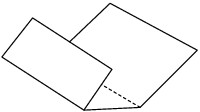
Brett ett ark med vanlig A4- eller Letter-papir midt på langsiden, og brett det ut igjen.
-
Brett ett ark igjen (ved å justere kanten av arket med midtbretten), og brett papiret ut igjen.
-
Legg bare dette papirarket i kassett 1, med kantene på brettene vendt opp og kanten av halvdelen uten brett halvveis vendt bort fra deg.
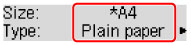
Når du har satt inn kassetten, vises registreringsskjermbildet for papirinformasjon på LCD-skjermen. Velg A4 eller Letter for Str.: (Size:) og Vanl. papir (Plain paper) for Type:, trykk deretter på OK-knappen.
 Viktig!
- Bunnplaterengjøring kan ikke utføres fra kassett 2. Legg papir i kassett 1.
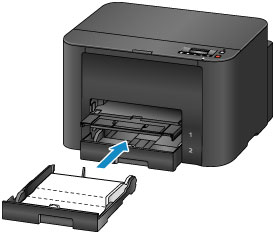
-
Trekk ut mottakerbrettforlengelsen, og åpne papirutmatingsstøtten.
-
Trykk på Oppsett (Setup)-knappen, bruk
 - eller
  -knappen til å velge Vedlikehold (Maintenance), og trykk deretter på OK-knappen.
 -
Bruk
- eller -knappen til å velge Bunnplaterengjøring (Bottom cleaning), og trykk deretter på OK-knappen.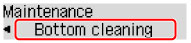
Papiret rengjør nå innsiden av skriveren mens det passerer gjennom.
Kontroller brettekantene på papiret som mates ut. Hvis de er tilsmusset med blekk, må du utføre bunnplaterengjøring på nytt.
 Merk
Merk- Når du gjentar bunnplaterengjøring, skal du bruke et nytt papirark.
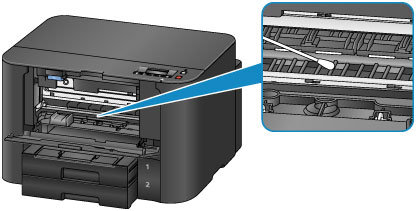
Hvis problemet vedvarer etter gjentatt rengjøring, kan det hende at de fremstående delene inne i skriveren er skitne. Tørk forsiktig av alt blekk på fremspringene med en bomullspinne eller noe lignende.
Viktig!
- Før rengjøring av skriveren må den slås av og kobles fra.